docker 實踐紀要
<…>表示該處位置須按照當下狀況決定
e.g. <containerId> 表該處要填入欲操作的 container id
docker
- build image
1 | docker build -t <image-tag> . |
- run image with camera
1 | docker run -it --device=/dev/video0:/dev/video0 <image-tag> |
- 利用
-v參數,使得實體主機的資料夾路徑 Mapping 到 Container 的資料夾路徑
1 | docker run -it -v ~/ROS2Docker:/ROS2Docker --device=/dev/video0:/dev/video0 ros2:latest bash |
- 啟動已存在的 container
linux 自然人憑證
操作參考
- 到 https://moica.nat.gov.tw/rac_plugin.html 下載 linux 套件並解壓縮
- 兩種啟動方式皆可
- 雙擊
start.desktop - 進入剛才解壓縮的資料夾,使用下面指令啟動(source: 資料夾內的
start.desktop)
bash -c 'cd "$(dirname "$1")" && ./start.sh' dummy %k
- 雙擊
- 插入讀卡機(實測 infothink IT-500U 好用),建議插在 USB2.0 上較穩定
- 打開瀏覽器(推薦 chromium 系),利用 https://moica.nat.gov.tw/ShowCardInfo.html 做測試,應能選擇讀卡機並讀取自然人憑證
ref
termux init
這玩意可以在 android 上面開 shell 來用,有時候還蠻有用的
為了不要每次 init 都要查,稍微記一下好了
存取手機檔案
使用 termux-setup-storage 指令,隨後允許 termux 存取手機檔案,再下 ls 即可看到 storage 資料夾在家目錄,裡面的結構基本與檔案總管的無異
fish
- 安裝
1 | pkg install fish |
- 設為預設shell
1 | chsh -s fish |
- abbr設置
nano 僅作為範例,喜歡用 vim 或 emacs 又或是其他114514種 editor,請隨意
利用nano 開啟:nano ~/.config/fish/config.fish,輸入以下內容
1 | if status is-interactive |
Linux init
個人習慣!!!
個人習慣!!!
個人習慣!!!
distro
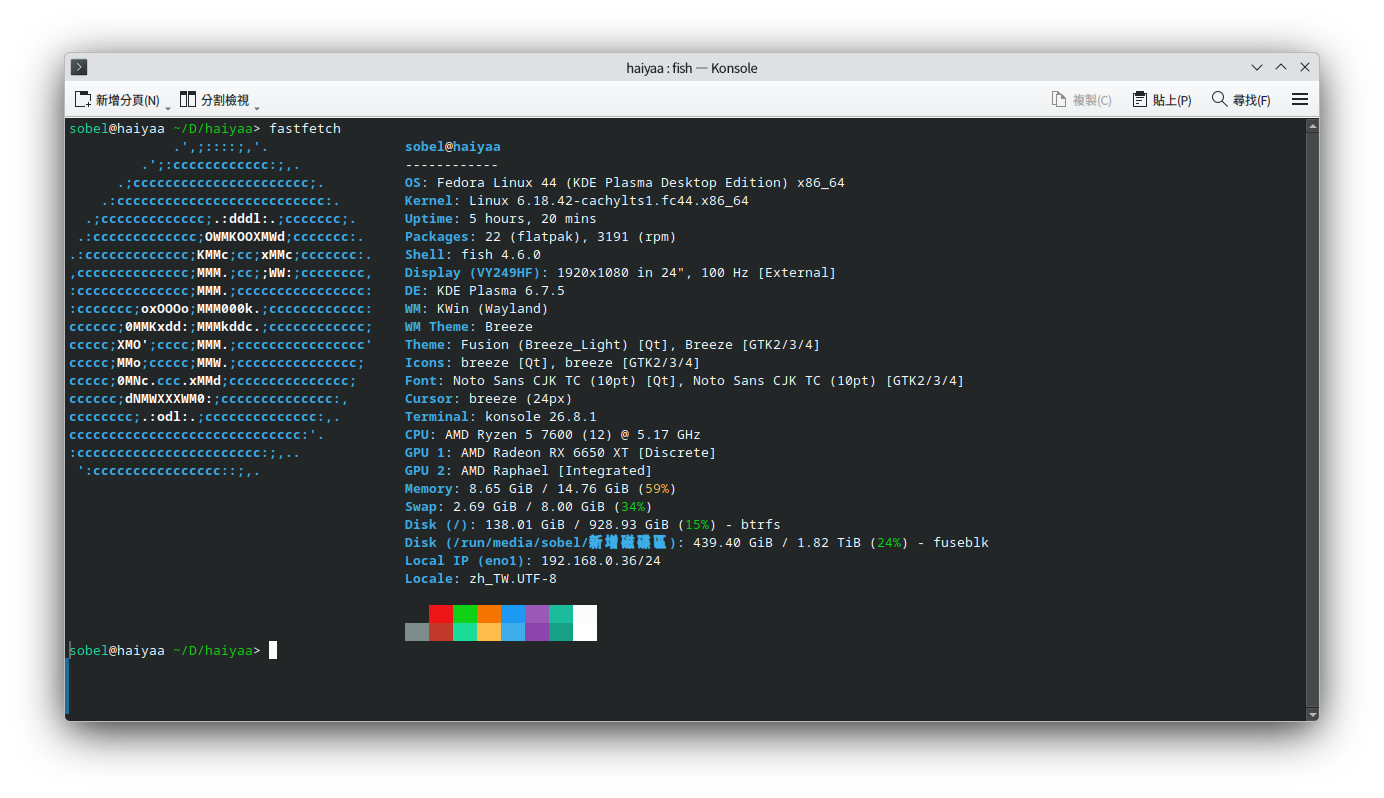
緊跟隨 linus 的領導,選用 fedora,desktop 選用 KDE,新 GNOME 實在用不太習慣
kernel
由於主力喇叭 RAZER Leviathan V2 X 在 7.x 版本的 kernel 中表現不太理想,時常斷線聲音還小,先用 6.x 頂著,且聽聞 cachyos 的 kernel 有特殊技巧能跑得快,且 fedora rpm 裡面剛好有,NTR大法好XD,目前用起來感覺跟 fedora 官方的版本沒啥差就是了
terminal
- 基本安裝、設定(以ubuntu為例) -> https://www.kwchang0831.dev/dev-env/ubuntu/fish
- fedora 安裝使用 dnf 比照辦理即可
1
sudo dnf install fish
- 對 shell 主題的印象不是太好,有種性能不太行的美,目前裝完 fish 跟 fisher 就先收工
- abbr設置
nano 僅作為範例,喜歡用 vim 或 emacs 又或是其他114514種 editor,請隨意
利用nano開啟:nano ~/.config/fish/config.fish,輸入以下內容
1 | if status is-interactive |
存檔後利用 source ~/.config/fish/config.fish 指令啟用